Mostrar mensagens com a etiqueta Browser. Mostrar todas as mensagens

sexta-feira, 14 de fevereiro de 2020

Textual description of firstImageUrl

Dual - Multi Screen WebBrowser

Para quem tem um iPad ou um iPhone com um ecrã grande, uma app como esta Dual - Multi Screen WebBrowser da MobiLab Co., é uma ferramenta que pode vir a dar muito jeito pois é um browser que nos permite ter até 4 páginas abertas em simultâneo, e está hoje grátis na App Store.


Há mil e uma coisas que podemos fazer com um browser que nos deixa ter 2 páginas abertas em simultâneo, e ainda mais quando podemos ter 4 páginas abertas em simultâneo. E o que dizer quando em cima disto tudo podemos ter até 6 sessões abertas, entre as quais podemos alternar, mudando de layout com o deslizar do dedo, o que nos permite ter 24 páginas web abertas (para a loucura total).

Cada um saberá o uso a dar a uma ferramenta potente como esta, mas posso imaginar uns quantos cenários bem úteis. Estar a visualizar um vídeo de música ou um vídeo que esteja a dar notícias em tempo real, enquanto estamos a visualizar a timeline do Twitter e Facebook, ou a ler as notíticas da tecnologia em outro site.


Estar a enviar um email numa tab enquanto estamos a fazer uma pesquisa ou tradução em outra tab, e tudo isto com a possibilidade de trocar de sessão com o deslizar do dedo para os lados, onde cada sessão pode ter o seu próprio layout, apenas um site aberto, 2 lado a lado, 2 em cima e em baixo, ou mesmo 4 sites abertos.

As possibilidades são infinitas, mas se têm um iPad ou um iPhone com um daqueles ecrãs com um tamanho considerável que já nos permite fazer destas coisas sem grandes chatices, então é altamente recomendado terem um browser como este instalado nos vossos dispositivos. É aproveitar enquanto está grátis na App Store.


Dual - Multi Screen WebBrowser na App Store

Tamanho: 10.3 MB

sexta-feira, 10 de fevereiro de 2017

Textual description of firstImageUrl

Roam Blocker - Block images and videos in Safari

Aqui está uma app bem simples, que pode ser um autêntico salva vidas para quem estiver a visitar outro país. Roam Blocker - Block images and videos in Safari de Robert Magnusson, está hoje grátis na App Store e permite-nos poupar nos dados móveis quando estamos a navegar no Safari.


Imaginem-se de viagem noutro país, e com um plano de roaming bem curto ao nível de dados móveis disponíveis. Com esta Roam Blocker, basta tocar no botão para activar o bloqueador de conteúdo no Safari, e podemos navegar livremente na web sem o perigo de ultrapassarmos o limite de dados disponíveis, pois não serão carregadas nem imagens nem vídeos.

Como se pode perceber isto pode ser muito útil numa grande diversidade de situações. Se estivermos no metro e a rede estiver a falhar, ficamos a olhar para um ecrã onde a página nunca mais carrega no Safari, mas se activarmos esta Roam Blocker, o texto carrega de imediato, porque todas as imagens e vídeos são automáticamente bloqueadas.

Portanto, se tiverem um plafond de dados móveis um pouco curto, ter esta app à mão pode ser extremamente útil, porque nos permite visitar sites onde queremos simplesmente ler os textos que lá estão, não dando grande importância às imagens que aí estão presentes.

Ideal para quem quer ler sites de notícias, ou ler artigos compridos, evitando gastar dados a carregar imagens ou vídeos desnecessários, esta Roam Blocker é uma app obrigatória de ter instalada num iPhone naquela pasta "canivete suíço" onde guardamos todas as ferramentas úteis que podemos vir a precisar um dia (como é também o caso da Speedafari que falei aqui há uns tempos).


Roam Blocker - Block images and videos in Safari na App Store

Tamanho: 6.5 MB

sexta-feira, 2 de setembro de 2016

Textual description of firstImageUrl

ACDSee Pro

Sempre fui grande fã do ACDSee no computador, sendo este o meu navegador e organizador favorito de fotografias. O ano passado estreou-se como app de fotografia e edição de imagem para iOS pelas mãos de profissionais na área da fotografia, e hoje temos a oportunidade de agarrar a versão paga, ACDSee Pro, que está hoje grátis na App Store.


Como navegador de imagens é ainda melhor que o rôlo de câmara do iPhone, sem sombra de dúvidas. Navegar através de todas as imagens que temos nos álbuns do iPhone faz-se com muita rapidez, inclusive nos álbuns partilhados, que se podem visualizar de imediato todas as fotos que lá temos (mesmo que sejam centenas ou milhares de fotos).

Neste browser, que está sempre acessível no ecrã principal da app, podemos escolher imagens para editar no editor de fotos, ou então seleccionar imagens para mover para novos álbuns, ou mesmo apagar imediatamente uma série de imagens (depois de autorizarem a sua destruição definitiva).

A câmara fotográfica tem todos os modos que pudermos imaginar, incluíndo um modo de selfie onde basta tocar em qualquer parte do ecrã para tirar a foto, um modo HDR de 3 fotos com exposições diferentes (permitindo guardar as 3 exposições diferentes para editar mais tarde no estúdio HDR), um espectacular modo de bracketing com flash, que nos permite conseguir o melhor de duas fotos, uma com e sem flash, controlos manuais de foco e exposição, velocidade e ISO, e vários modos que incluem temporizador, estabilizador de imagem, vídeo, e a possibilidade de visualizar a imagem no ecrã com filtros activos e ajustes em tempo real.

Na edição de imagem temos tantas ferramentas que facilmente nos perdemos maravilhados com tudo o que se pode fazer. Desde os ajustes básicos aos mais avançados, inclusive a possibilidade de aplicar determinado ajuste ou efeito apenas em determinadas áreas da imagem (pintadas com o pincel à mão, se quisermos), e várias ferramentas que nos permite ajustar níveis de luz e cor individuais na imagem (Light EQ, Tone EQ, Color EQ, ferramentas PRO que valem bem a pena, e que estão aqui disponíveis de forma gratuita), como na espectacular Instaflash Pro. As edições são não destrutivas da imagem original a ser editada, e podemos optar entre aplicar as alterações nessa imagem, ou guardar uma cópia.

Para além das brincadeiras como stickers (bigodes, óculos de sol, chapéus, cabeleiras, etc), molduras, e efeitos de distorção, a ACDSee Pro tem ainda um modo de colagem que pode ser activado individualmente no ecrã principal da app, ou então quando estivermos a navegar no browser, bastando seleccionar as imagens a usar na colagem e já está.

A ACDSee não decepciona, é uma app incrível de edição de imagem, essencial para qualquer pessoa que goste de tirar fotos, e que aprecie ter à mão um pacote fantástico de ferramentas para alterar uma foto, que rivaliza facilmente com qualquer "Photoshop" que tenham no vosso iPhone.

Com o lançamento do iOS 10 em Setembro, passará a ser possível editar imagens RAW, o que aliado às incríveis ferramentas Light EQ, Tone EQ, Color EQ, e Clarity, colocam esta app num patamar bem alto, obrigatória de ter instalada no iPhone de qualquer iPhoneógrafo.


ACDSee Pro na App Store

Tamanho: 92.6 MB

terça-feira, 10 de maio de 2016

Textual description of firstImageUrl

Opera VPN: Free unlimited ad blocking VPN

Numa altura em que se discute cada vez mais a privacidade quando estamos a navegar, e o constante bloqueio de sites no nosso país, ter uma solução como esta Opera VPN: Free unlimited ad blocking VPN da Opera Software ASA, uma VPN que nos permite aceder à internet de forma segura e anónima, é algo incrivelmente útil e essencial nos dias que correm, ainda mais quando se trata de uma app gratuita de um gigante da navegação na web.


Activando a VPN nesta app, passamos a ter protecção acrescida ao utilizar redes públicas e/ou desconhecidas, e temos ainda a vantagem de poder seleccionar qual o país "virtual" onde nos encontramos (para já: EUA, Alemanha, Holanda, Singapura e Reino Unido.) Com o bloqueio de sites como o Uber em Portugal e tantos outros, esta é também uma excelente forma de contornar as absurdas mensagens de "este conteúdo não está disponível na sua região", ou "este site foi bloqueado por ordem do tribunal".

O browser Opera para o computador tem vindo a apostar em características diferenciadoras para atrair utilizadores, e agora vem com esta VPN, gratuita e ilimitada, que muito vai agradar a maioria das pessoas, sejam ou não fãs dos browser da Opera.

Com uma VPN activa, passamos a poder aceder à internet no browser do iPhone, ou ao mail, de forma mais segura (e mais anónima). De uma forma simplificada, as comunicações que o nosso iPhone faz passam a ser encriptadas e reencaminhadas através desta VPN, de modo a que no destino a única coisa que sabem é o endereço IP do servidor VPN e não do nosso dispositivo móvel (com a vantagem adicional de assim se poder aceder a serviços apenas disponíveis em determinados países, como é o caso de alguns vídeos americanos).

Existem vários serviços de VPN disponíveis, mas nem sempre é fácil encontrar um que seja gratuito, com tráfego ilimitado, e que ofereça credibilidade suficiente para merecer a nossa confiança. Aqui ganhamos também na velocidade de navegação (sendo o meu favorito neste aspecto o Speedafari), com o bloqueio automático de anúncios chatos, e também dos rastreadores presentes nas páginas web que seguem a nossa presença online.


Opera VPN: Free unlimited ad blocking VPN na App Store

Tamanho: 24 MB

sexta-feira, 1 de abril de 2016

Textual description of firstImageUrl

Speedafari – Speed Up Safari on Slow 3G, Edge, and Wifi Networks

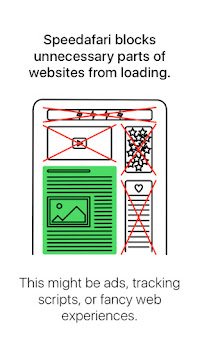
Com o iOS 9 foram introduzidos os bloqueadores de conteúdo para o Safari, permitindo bloquear cookies, imagens, pop-ups, etc. Há vários bloqueadores de conteúdo gratuitos na App Store, mas este Speedafari – Speed Up Safari on Slow 3G, Edge, and Wifi Networks de Olof Ahreus Lunnemark, acabou de ganhar um lugar permanente no meu iPhone, por ser tão prático de usar, ao contrário dos outros.


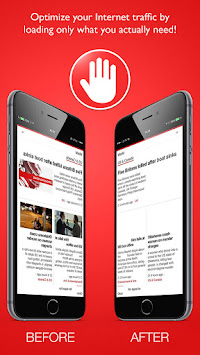
Este Speedafari vem com o mote de permitir carregar mais rápido as páginas web, poupar bateria, e gastar menos dados. E é bem verdade, com um bloqueador de conteúdos activo, podemos aceder facilmente a um site quando estamos com a ligação à net muito fraca (abaixo de 3G), ou quando precisamos de poupar nos dados, passando um site normal de 1,5MB para uns parcos 35 KB.

Claro que isto é feito bloqueando imagens, anúncios, scripts e outros conteúdos, mas nesta app pode ser configurado em tempo real em 3 níveis diferentes. Um mais fraco que apenas bloqueia scripts e anúncios (o que já nos poupa uns bons megabytes), um nível médio que bloqueia isto tudo, e mais scripts e imagens, e um nível muito alto que apenas carrega o html, que é ideal para quando estamos com um acesso à internet muito fraco (2G?).

Onde é que esta app ganhou o meu coração? Com o seu widget para a central de notificações. Com os outros bloqueadores de conteúdo, temos de ir às definições do Safari, para os activar ou desactivar conforme nos apetecer (o que é uma chatice). Há no entanto um truque em que basta pressionar o botão de recarregar do Safari durante uns segundos para pedir o site completo sem usar os bloqueadores de conteúdo activos.

Mas com esta app não é preciso estes truques, basta puxar para baixo a central de notificações, e tocar no botão do widget da Speedafari  para acelerar o Safari ("Speed Up Safari"). Basta abrir o Safari de seguida para notarmos a diferença ao abrir novamente a página que estamos a visualizar. O widget tem as 3 opções que mencionei acima, bastando seleccionar qual o nível de bloqueio que queremos, e já está.

Nos meus testes, para uma página de um jornal conhecido em modo mobile, sem o Speedafari activo, 1,55MB, com o nível baixo gastou 1.10MB, com o nível médio passou para baixo dos 900KB, e no nível mais potente carregou a página gastando apenas 35KB. É claro que isto depende de site para site, mas os ganhos são consideráveis.

Se nos virmos num local com uma péssima ligação à internet, e vemos que a página web que queremos aceder está a demorar uma eternidade para abrir, já sabemos que a solução é activar a Speedafari no widget, de preferência no modo Low (se for um caso mesmo grave de internet fraca), e a nossa vida fica bem mais facilitada. Para além de pouparmos dados, poupamos bateria, e ganhamos tempo, que nos dias que correm, vale dinheiro.


Speedafari – Speed Up Safari on Slow 3G na App Store

Tamanho: 2.8 MB

terça-feira, 2 de fevereiro de 2016

Textual description of firstImageUrl

Save Data Cellular Block image for Internet Pro

Os bloqueadores de conteúdo foi uma daquelas funcionalidades introduzidas no iOS 9 que muita gente não dá uso, nem tem noção da sua existência. Mas para além da possibilidade de bloquear anúncios irritantes, malware, ou mesmo widgets de redes sociais, há também a vertente da poupança, como é o caso com este Save Data Cellular Block image for Internet Pro de Giacomo Guglielmi, um bloqueador de imagens que nos permite navegar no Safari de uma forma mais rápida, ao mesmo tempo poupando no nosso plano de dados e carteira.


 A app em si só tem um guia que nos explica como activar o bloqueador de conteúdo no Safari. Basta ir às definições do iPhone - Safari - Bloqueadores de conteúdo - SaveData, e activar o bloqueador da "SaveData".

Enquanto este estiver activo, qualquer página que a gente visite no Safari, vai carregar rapidamente, pois as imagens serão todas bloqueadas, sendo uma óptima maneira para ler os textos dos sites de notícias, e outros blogs que temos por hábito visitar diáriamente.

Não carregar imagens permite-nos poupar imenso no tráfego de dados, o que pode dar muito jeito para quem tem um plano algo limitado, ou que esteja já no fim do seu plano mensal, longe de uma ligação Wi-Fi.

Seja como for, a qualquer momento podemos desactivar o bloqueador de conteúdo da SaveData, para que possamos ver novamente as imagens nos sites que visitamos. Para quem der um uso intenso a este bloqueador de conteúdo, e quiser visualizar as imagens de um site sem ter de ir desactivá-lo nas definições, basta tocar no botão de "Recarregar" do Safari durante uns segundos, para aparecer a opção de recarregar a página sem o bloqueador de conteúdo.

Simples, prático, e dá milhões. Aproveitem para instalar este bloqueador de conteúdo já hoje enquanto está gratuito na App Store, que pode vir a calhar tanto em situações que queiramos poupar os dados, ou mesmo para aquelas ocasiões em que a net está mais lenta.


Save Data Cellular Block image for Internet Pro na App Store (Brasil)

Save Data Cellular Block image for Internet Pro na App Store (Portugal)

Tamanho: 1.8 MB

quarta-feira, 28 de janeiro de 2015

Textual description of firstImageUrl

ACDSee

Sempre fui grande fã do ACDSee, sendo este o meu browser favorito de imagens no computador. Em Novembro apareceu como app de fotografia e edição de imagem para iOS, e pela sua qualidade percebe-se bem que vem das mãos de pessoas com uma vasta experiência na área da fotografia. A app é a ACDSee da ACDSee.com Mobile Inc., e está hoje grátis na App Store.


Já andava para experimentar esta app há algum tempo, e que grande surpresa, pois é tudo o que esperava dela, e ainda mais. Como browser de imagens, é ainda melhor que o rôlo de câmara do iPhone, sem sombra de dúvidas. Navegar através de todas as imagens que temos nos álbuns do iPhone faz-se com muita rapidez, inclusive nos álbuns partilhados, que se podem visualizar de imediato todas as fotos que lá temos (mesmo que sejam centenas ou milhares de fotos).

Neste browser, que está sempre acessível no ecrã principal da app, podemos escolher imagens para editar no editor de fotos, ou então seleccionar imagens para mover para novos álbuns, ou mesmo apagar imediatamente uma série de imagens (depois de autorizarem a sua destruição definitiva).

A câmara fotográfica tem todos os modos que pudermos imaginar, incluíndo um modo de selfie onde basta tocar em qualquer parte do ecrã para tirar a foto, um modo HDR de 3 fotos com exposições diferentes, um espectacular modo de bracketing com flash, que nos permite conseguir o melhor de duas fotos, uma com e sem flash, controlos manuais de foco e exposição, velocidade e ISO, e vários modos que incluem temporizador, estabilizador, vídeo, efeitos e ajustes em tempo real, etc.

Na edição de imagem temos tantas ferramentas que facilmente nos perdemos maravilhados com tudo o que se pode fazer. Desde os ajustes básicos aos mais avançados, inclusive a possibilidade de aplicar determinado ajuste ou efeito apenas em determinadas áreas da imagem (pintadas com o pincel à mão, se quisermos), e várias ferramentas que nos permite ajustar níveis de luz e cor individuais na imagem (Light EQ, Tone EQ, Color EQ, ferramentas PRO que podem ser adquiridas via compra in-app e valem bem a pena). As edições são não destrutivas da imagem original a ser editada, e podemos optar entre aplicar as alterações nessa imagem, ou guardar uma cópia.

Para além das brincadeiras como stickers (bigodes, óculos de sol, chapéus, cabeleiras, etc), molduras, e efeitos de distorção, a ACDSee tem ainda um modo de colagem que pode ser activado individualmente no ecrã principal da app, ou então quando estivermos a navegar no browser, bastando seleccionar as imagens a usar na colagem e já está.

A ACDSee não decepciona, é uma app incrível de fotografia, essencial para qualquer pessoa que goste de tirar fotos com o iPhone, e que aprecie ter à mão um pacote incrível de ferramentas de edição de imagem, que rivaliza facilmente com qualquer "Photoshop" que tenham no vosso iPhone.


ACDSee na App Store (Brasil)

ACDSee na App Store (Portugal)

Tamanho: 52.9 MB

segunda-feira, 14 de outubro de 2013

Textual description of firstImageUrl

Pickle - Smart Clipper (WEB IMAGE, GIF & SCREENSHOT)

Imaginem que andamos a passear na web no Safari, e queremos guardar umas imagens, e acabamos por gravar uma a uma para o rôlo de câmara, e só pensamos que terá de haver uma maneira mais prática de o fazer. É aí que entra uma app como esta Pickle - Smart Clipper (WEB IMAGE, GIF & SCREENSHOT) da ThirtyFive, que colecciona automaticamente todas as imagens e GIF's que encontrarmos enquanto estivermos a navegar no Safari ou mesmo em outras apps.


Para recolher algumas imagens basta abrir a Pickle, e de seguida fechá-la. Vamos visitar os sites que quisermos no Safari, e depois de encontradas as imagens que quisermos, tocamos com o dedo por 1 segundo sobre as mesmas para aparecer um menu com opções, e seleccionamos "Copiar". Podemos ver de imediato uma notificação do Pickle a dizer que recebeu a imagem com sucesso, e é tão simples como isto.

Na app podemos navegar por todas as imagens que foram recolhidas, seja directamente no interface altamente intuitivo, ou mesmo em ecrã inteiro, bastando deslizá-las para cima ou para baixo. Deslizando a imagem para os lados permite-nos apagá-la, partilhá-la, ou mesmo abrir o site respectivo no Safari.


Neste interface espectacular, podemos ter criadas "pastas", que depois de seleccionadas, basta deslizar as imagens do lado direito para o lado esquerdo, para serem transferidas para uma das pastas em particular. No seu interior podemos visualizar todas as imagens que se encontram aí arquivadas, movê-las, apagá-las, e até partilhá-las por Email, Airdrop, para uma rede social, para o rôlo de câmara, ou mesmo até entre apps.

Uma funcionalidade muito interessante e potente, é a possibilidade que temos de ir ao Safari, tocar num link por mais de um segundo e copiá-lo, sendo enviado o link directamente para a Pickle, que irá então recolher todas as imagens que se encontrem no interior desse site, não sendo necessário copiar uma a uma manualmente.

A app conta ainda com a opção de guardar automaticamente todas as fotos recolhidas para a nossa Dropbox (uma espécie de backup), o que acaba por ser altamente produtivo, facilitando imenso o nosso trabalho de recolha de imagens.


Pickle - Smart Clipper (WEB IMAGE, GIF & SCREENSHOT) na App Store (Brasil)

Pickle - Smart Clipper (WEB IMAGE, GIF & SCREENSHOT) na App Store (Portugal)

Tamanho: 9.4 MB


terça-feira, 1 de junho de 2010

Textual description of firstImageUrl

Magic Browser

Já sabemos que o iPhone está bem servido com o Safari, que é um browser excelente. Mas para alguns utilizadores mais exigentes há sempre espaço para melhorar, e é o caso deste Magic Browser de Hung Duong que nos permite fazer mais umas coisinhas bem interessantes.

Para além das funcionalidades mais comuns como as tabs e os favoritos, temos a possibilidade de definir uma página de entrada quando abrimos o browser, podemos criar um snapshot de qualquer parte da página e gravá-la na camera roll, temos à mão uma ferramenta que nos permite seleccionar vários blocos de texto e imagens, que depois de copiados podemos enviar por email, ou fazer paste em qualquer outra app do iPhone.


Podemos gravar ficheiros directamente de uma página para serem vistos mais tarde offline (pdfs, doc, xls, txt, imagens, etc). Podemos continuar a navegar na página que a transferência do ficheiro é feita em background.

Abanando o iPhone activa-se o modo de ecrã inteiro, que é muito útil porque se ganha mesmo muito espaço de visualização, ficando apenas um pequeno ícone em cima do lado esquerdo para podermos aceder às funções principais. Da próxima vez que abrirmos o Magic Browser, ele carregará de novo todas as tabs que tínhamos abertas quando o fechamos.


Este Magic Browser está gratuito de momento, por isso aconselho as pessoas que navegam bastante no iPhone/iPod Touch que a vão buscar à AppStore e experimentem estas funcionalidades extra que podem ser bem úteis.

Magic Browser na AppStore

terça-feira, 13 de abril de 2010

Textual description of firstImageUrl

Opera Mini

Ora aqui está uma app que eu nunca pensei que conseguisse chegar à AppStore. O conhecido Browser Opera Mini da Opera Software está na AppStore e pode ser adquirido de forma grátis.

Esta foi uma aprovação muito estranha por parte da Apple, visto que a desculpa mais conhecida para rejeitar apps é a da duplicação de funcionalidade. E se um browser não duplica a funcionalidade de uma das apps base do iPhone (Safari) não sei qual app o fará! ;)

Bom, pieguiçes à parte, é um bom prenuncio esta entrada no mundo das apps do iPhone, porque este browser sempre deu muito jeito em vários smartphones, tanto pela sua rapidez a abrir páginas como no que se poupava em tráfego de dados, e parece que aqui no iPhone se passa o mesmo.

O browser é muito rápido e mal o abrimos temos logo na primeira página tudo o que precisamos para começar a navegar. Barra de endereços e pesquisa (Google, Wikipedia, etc...), e 9 atalhos rápidos para páginas que acedemos com mais frequência.


O carregamento das páginas é muito rápido (o conteúdo é comprimido nos servidores da Opera Software antes de ser enviado para o iPhone) e depois da página estar aberta é muito fácil ler qualquer parte da página bastando um toque para fazer zoom in na área respectiva.

Em baixo temos acesso às tabs de várias páginas abertas em simultâneo, e a mudança entre elas é surpreendentemente rápida.


Em qualquer link ou imagem podemos tocar com o dedo durante 1 segundo e abrir-se-á um menu com opções muito úteis, como por exemplo abrir numa nova tab, abrir ou guardar uma imagem, e seleccionar texto que pode ser copiado para o clipboard.


Temos a possibilidade de navegar em ecrã inteiro ficando apenas com dois pequenos ícones de cada lado em baixo (do lado esquerdo uma seta para voltar para trás e do lado direito uma que abre a barra de nevagação), que nos dá bastante espaço para visualizar uma página sem barras extra a chatear.

Acedendo ao menu de ferramentas temos disponível toda uma série de opções obrigatórias, como os favoritos, o histórico, o menu speed dial do início, uma área de páginas gravadas (que podemos visualizar offline mais tarde, imagens e tudo), as definições da aplicação, uma muito útil pesquisa de texto numa página, e a ajuda.


Nas definições temos muitas opções para alterar a maneira como navegamos dependendo também do tráfego que temos disponível para consumir. Podemos por exemplo não carregar as imagens ou diminuir a sua qualidade, mudar o tamanho da fonte do texto para uma melhor leitura. Activar a conhecida "Mobile View" do Opera Mini que formata as páginas de uma maneira mais prática de ser visualizada num ecrã de um smartphone (que depende muito de site para site). É aqui também que se activa o modo de ecrã inteiro, que vem desactivado por defeito. Na opção de privacidade podemos optar por guardar as palavras-passe, activar/desactivar cookies, e limpar tudo (histórico, palavras-passe e cookies).


Ao fecharmos o browser, ele guarda o estado em que ficou, ou seja, se o deixamos aberto numa determinada página, é aí que ele vai estar quando o abrirmos, e se tivermos 10 ou mais tabs abertas, elas ainda estarão lá todas quando iniciarmos de novo o Opera Mini.

Este parece-me um browser muito útil para quem gostar de ter várias páginas abertas ao mesmo tempo e poder navegar rapidamente entre elas. Ou então porque aprecia configurar a navegação mais ao seu gosto (tamanho das fontes, qualidade das imagens, etc). É também uma boa opção para quem estiver em 3G e precisar de uma navegação mais rápida que a disponível no Safari, ou que simplesmente esteja a chegar ao limite do seu plano de dados, e por aqui tem a certeza que estará a gastar muito menos.

Encontrei porém problemas naquelas páginas que estamos habituados a visualizar de maneira impecável no iPhone, como por exemplo os serviços do Google, o Gmail abre numa versão mobile muito pobre (mas rápida), e o Reader nem consegui que funcionasse direito. Outras páginas que normalmente vêm já formatadas para o iPhone também abriram como se estivessemos a aceder no pc, o que é no fundo o tipo de navegação que podemos fazer no Opera Mini, aceder às páginas em tamanho grande como se estivessemos de facto em frente ao nosso computador.

A Opera Mini é gratuita, por isso é instalar e experimentar, e cada um saberá se corresponde às suas expectativas e necessidades. No geral gostei, porque é muito rápida e tem funcionalidades e extensões muito interessantes, quando comparada com o Safari.

Opera Mini na AppStore

domingo, 5 de julho de 2009

Textual description of firstImageUrl

Full Screen Web Browser

Para quem navega bastante usando o browser do iPhone, já se deu conta concerteza que o Safari rouba bastante espaço de visualização com as barras em cima e em baixo, e que esta falta de espaço é ainda mais notória quando estamos a navegar no modo horizontal.

É aqui que reparamos que uma app como o Full Screen Web Browser nos pode ser bem útil.


Full Screen Web Browser em modo vertical:

Safari em modo vertical:

Full Screen Web Browser em modo horizontal:


Safari em modo horizontal:


Para não haver confusão no momento em que andamos a navegar e a clicar nos links de um site, a Sopods fez uso do acelerómetro para se poder chamar a barra de endereços e o menu das opções, sendo para isso preciso abanar o iPhone. Et voilá:


Barra de endereço, setinhas para navegar para a página anterior e seguinte, opções de partilha e favoritos.


E depois temos os favoritos e o respectivo menu de edição dos mesmos. É de notar que esta app não guarda nada no histórico, pelo que se pode navegar à vontade em modo "privado".


Pouco mais há que falar sobre esta app, ela é bem simples e potente no que faz. Se o Safari tivesse esta funcionalidade de esconder as barras e poder chamá-las apenas com um pequeno abanão, não estaria aqui a falar dela. Tem a sua utilidade para quem navegue bastante pela web no iPhone e pode-se adquirir na appstore por 0,79€. Até à próxima app. :)